영상 배속 1.2배, 목소리 안 변하게 바꾸기 (무료)
영상 배속을 바꿔 MP4로 저장해요. 목소리 음높이는 그대로예요. 가입이 없어요.
파일은 서버로 올리지 않고 이 브라우저 안에서만 바꿔요.
영상 파일을 여기에 끌어다 놓기
또는 눌러서 고르기. MP4, MOV, WebM
출시되면 메일로 알려드려요.
크레딧은 출시일부터 1년간 유효해요.
출시일부터 7일 안에는 미사용분을 환불해요.
쓰는 순서
- 영상 파일을 끌어다 놓거나 눌러서 골라요.
- 막대나 배속 버튼으로 배속을 골라요.
- 미리보기를 재생해 고른 배속의 소리를 들어 봐요.
- MP4 만들기를 누르고, 끝나면 MP4 받기를 눌러요.
막히는 경우
- 소리를 AAC로 만들 수 없다고 나오면 Chrome이나 Edge에서 열어 주세요.
- 화면 형식을 MP4에 담을 수 없다고 나오면, 편집 프로그램에서 H.264 MP4로 내보낸 뒤 다시 골라 주세요.
- 0.5배로 늦추면 화면이 끊겨 보일 수 있어요. 새 프레임을 만들지 않고 같은 프레임을 두 배 오래 보여 주기 때문이에요.
- 미리보기가 안 나오는 파일도 MP4 만들기는 될 수 있어요. 받은 MP4를 열어 확인해 주세요.
유튜브와 다른 사이트 영상을 배속으로 보는 크롬 확장 프로그램
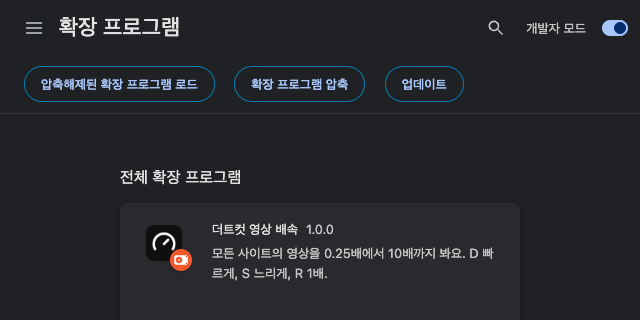
0.25배에서 10배까지, 키보드 D 빠르게, S 느리게, R 1배예요.
- 압축 파일을 받아 풀어요. dirtcut-speed.zip 받기
- Chrome 주소창에 chrome://extensions 를 열어요.
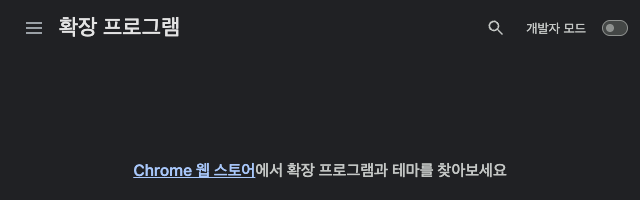
- 오른쪽 위 개발자 모드를 켜요.
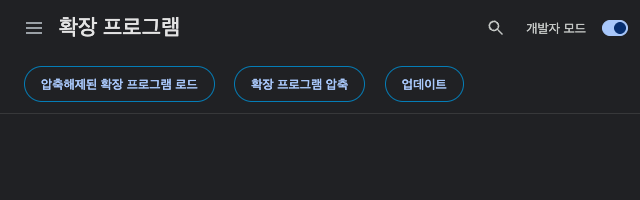
- '압축해제된 확장 프로그램 로드'를 누르고 푼 폴더를 골라요.
자주 묻는 질문
배속하면 목소리가 이상해지나요?
아니요. 음높이는 그대로 두고 길이만 바꿔요. 1.2배로 하면 같은 목소리가 조금 빠르게 들려요.
내 영상이 서버로 올라가나요?
아니요. 파일은 이 브라우저 안에서만 처리돼요. 만드는 동안 파일이 인터넷으로 나가지 않아요.
화질이 떨어지나요?
아니요. 화면은 다시 압축하지 않고 프레임마다 보여 주는 시각만 바꿔요. 소리는 길이를 바꾼 뒤 AAC로 다시 압축해요.
몇 배까지 바꿀 수 있나요?
파일 배속은 0.5배부터 3배까지 0.05배 단위로 고를 수 있어요. 크롬 확장 프로그램은 0.25배부터 10배까지예요.
파일 크기 제한이 있나요?
정해 둔 제한은 없어요. 결과가 컴퓨터 메모리에 만들어져서, 2GB가 넘는 파일은 다른 창을 닫고 바꾸는 것이 안전해요.